ads
Tampilkan postingan dengan label info. Tampilkan semua postingan

Selasa, 04 September 2012

7 Penyakit Aneh Dan Kontroversial Di Dunia


Meski ada banyak penyakit yang umum kita kenal belum diketahui obatnya, ternyata di dunia ini masih banyak gangguan kesehatan yang aneh, tidak diketahui penyebabnya, langka, apalagi ada obatnya.

Berikut adalah 7 penyakit yang paling aneh dan kontroversial didunia. 
 

1. Penyakit Morgellon

Kita mungkin pernah mengalami rasa gatal di kulit karena ada sesuatu yang merayap di kulit. Namun ada beberapa orang yang sering merasa ada sesuatu yang bergerak di bawah kulitnya.

Penyakit Morgellon, nama penyakit tersebut, adalah kondisi di mana seseorang merasa gatal dan merasa ada sesuatu yang merayap dan menggigiti di bawah kulitnya.

Menurut Morgellon Research Foundation, orang yang menderita kondisi ini juga melihat ada lapisan atau serat yang muncul di kulitnya. Mereka juga mengalami luka di kulit, kelelahan dan gangguan memori. Belum diketahui penyebab penyakit ini namun beberapa pakar menyatakan gangguan ini disebabkan karena penyakit mental dan yang lain berpendapat pemicunya adalah kelainan kulit yang langka.
 

2. Sindrom tangan Alien

Menurut artikel yang dimuat dalam jurnal Archieves of Neurology tahun 2004, orang yang menderita sindrom tangan alien sering merasakan tangannya bergerak, menggapai atau menggenggam sesuatu di luar kontrol.

Salah satu contoh kasus adalah seorang nenek berusia 81 tahun yang tangan kirinya mendadak mencekik lehernya sendiri serta meninju wajahnya. Nenek tersebut juga mengalami gangguan sensori dan visual.

Sebuah penelitian tahun 2009 menunjukkan orang yang menderita sindrom tangan alien kebanyakan disebabkan karena stroke pada bagian otak kanan. Studi lain menyebutkan bagian otak yang mengontrol gerakan bebas mungkin secara unik menjadi aktif.
 

3. Sindrom Cotard

Sindrom cotard atau sering disebut delusi cotard dan sindrom mayat berjalan adalah kondisi yang langka dimana seseorang mengira dirinya sudah mati atau tubuhnya membusuk. Sindrom ini biasanya dialami orang yang menderita schizophrenia dan gangguan bipolar. Tetapi orang yang menderita migren, tumor atau trauma juga dilaporkan sering mengalami penyakit aneh ini.
 

4. Sindrom Ehlers-Danlos

Orang yang menderita sindrom ini memiliki kelenturan tubuh yang luar biasa. Mereka juga seringkali memiliki kulit yang sangat mudah direntangkan. Tetapi pada umumnya kulit mereka mudah bengkak dan lama sembuhnya.

Sebagian besar orang yang menderita sindrom Ehlers-Danlos diketahui memiliki mutasi gen COL5A1 dan COL5A2. Diperkirakan 1 dari 5000 orang memiliki sindrom ini. Ada berbagai jenis dan variasi sindrom ini. 
 

5. Tidak punya rasa takut

Orang yang tidak punya rasa takut termasuk dalam kelainan genetik yang menyebabkan pengerasan di stuktur otak yang bertanggung jawab pada respon rasa takut. Tahun 2010 lalu dilaporkan ada seorang wanita berinisial SM yang menderita penyakit ini. Wanita tersebut sama sekali tidak memiliki respon takut.  
 
 
6. Selalu bergairah
Untuk orang yang menderita sindrom gairah seksual menetap, orgasme hanya membuat mereka malu dan stres daripada sensasi kepuasan. Penyakit ini terjadi karena hipersensitivitas pada orgasme hanya karena sebuah tekanan kecil, malah terkadang tanpa pemicu apa pun meski mereka tidak merasakan gairah.

Sindrom ini pertama kali didiagnosa tahun 2001 namun belum diketahui penyebabnya. Wanita yang menderita sindrom ini biasanya merasa malu, terisolasi dan stres dengan kondisinya. 
 

7. Menangis darah

Mengeluarkan air mata darah atau dalam bahasa medis disebut haemolacria pada umumnya diderita oleh wanita berusia subur yang sedang menstruasi. Meski darah tak selalu terlihat di mata. Haemolacria juga bisa terjadi karena penyakit mata berat.


Sabtu, 14 Mei 2011

Cara Merubah Domain Blogspot menjadi .CO.CC


Blogspot.com adalah default domain yang diberikan ketika kita membuat blog di blogger.com. Sebenarnya ini bukan domain melainkan adalah subdomain. Banyak sekali website-website yang menyediakan domain gratis bagi anda, dengan domain yang cukup baik ratingnya, salah satunya adalah domain .CO.CC

Anda dapat menggunakan domain .CO.CC sebagai alternatif domain pengganti .blogspot.com .
Jika anda menggunakan domain .CO.CC, semula domain anda bernama blogkamu.blogspot.com dapat anda ubah menjadi www.blogkamu.co.cc, sehingga akan terlihat lebih singkat dan profesional. Walaupun anada berganti ke domain .CO.CC domain blogspot anda pun masih dapat diakses yang langsung akan diarahkan ke domain baru anda yaitu di .CO.CC.


Bagi anda yang tertarik merubah domain blogspot menjadi .CO.CC, berikut akan saya uraikan bagaimana langkahnya step by step

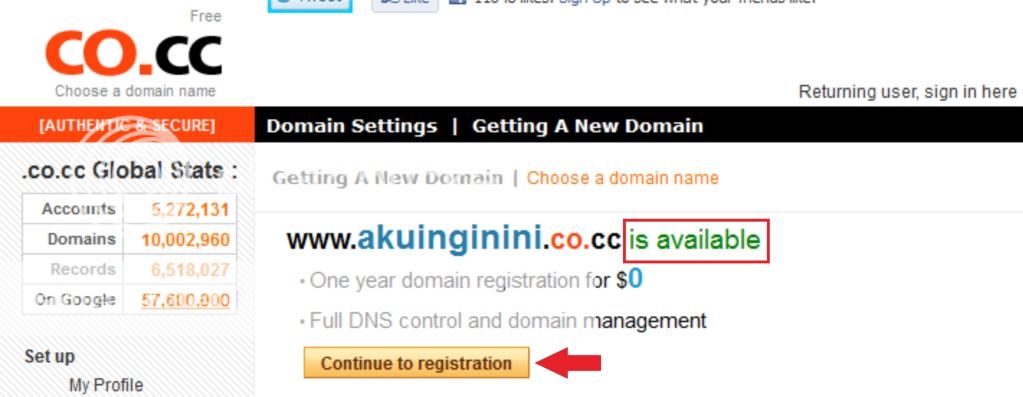
1. Cek terlebih dahulu ketersediaan domain .CO.CC yang anda inginkan pada form di bawah ini


misal: akuinginini.co.cc


2. Jika tersedia dan harganya 0$ alias gratis, selanjutnya klik continue to registration


3. Jika anda sudah punya account .CO.CC anda tinggal login dengan account tersebut, bagi yang belum punya klik Create an account now


4. Bagi yang mendaftar terlebih dahulu, anda akan disodori form pendaftaran, anda tinggal mengisinya sesuai identitas anda, untuk form homepage url isikan dengan domain yang ingin anda daftarkan. Jika sudah selesai, klik Continue


5. Selanjutnya login lah dengan account anda untuk setup atau pengatur domain anda.


6. Selanjutnya klik Manage Domain dan klik Setup pada domain yang ingin anda setting


7. Klik Zone Records, untuk mengarahkan domain anda ke blogspot. Isikan setingan seperti berikut ini :

Host isikan www.namadomainkamu.co.cc (dengan www)
TTL pilih 1D
Type pilih CNAME
Value isikan ghs.google.com

Selelah itu klik Setup untuk menyimpan setingan anda. Disini kita selesai menyeting domain kita, tinggal kita mengarahkan domain blogspot ke domain ini.


8. Langkah selanjutnya Login Account Blogger anda


9. Klik Setting masuk ke halaman Publikasi dan klik Costum Domain


10. Klik pada Switch Advanced Settings untuk pengaturan domain anda lebih lanjut.


11. Isikan domain .CO.CC diform yang telah disediakan, dan isikan Verification Code. Kemudian Klik Save Setting


12. Kita selesai menyeting domain kita, namun anda jangan terburu-buru keluar dari halaman ini, setelah setting success. Check atau Centang pada redirect domainkamu.co.cc to www.domainkamu.co.cc dan klik Save Setting , selesai sampai disini. Untuk setting ini paling lama membutuhkan waktu 2x24 jam untuk mengarahkan domain anda ke domain .co.cc.


Minggu, 06 Juni 2010

Cara Menuliskan Postingan HTML (Up Date)


Mungkin sobat blogger begitu melihat ato membaca judul posting ini mungkin beberapa diantara sobat blogger ada yang berpikiran gini "kenapa harus pake tutorial,bukannya nulis HTML tinggal di tulis aja?!". Asal tahu aja,menuliskan html pada postingan berbeda dengan menuliskan postingan text biasa. Bila kita menuliskan html itu apa adanya maka yang ada adalah tulisan itu akan diterjemahkan ke dalam bahasa html.oleh karena itu,kita perlu mengubah kode html tersebut kedalam kode html. Apaan maksudnya?! bingung ya?! Santai aja aku punya alatnya kok buat merubah kode html biar bisa di posting.Oke langsung ikutin langkah berikut aja biar nggak bingung

1.Tulis Kode HTML yang sobat akan posting kedalam kotak besar di bawah ini
2.Kalo sudah ditulis,klik tombol convert
3.Sekarang muncul kode html baru,nah itu kode yang harus kamu masukin ke dalam postingan kamu


Kamis, 03 Juni 2010

Tips Usil Mengacaukan Mouse


Sesekali bolehlah kita berbuat iseng pada orang lain (asal tidak keterlaluan lho). Anda dapat mencoba tips berikut untuk mengacaukan mouse yang ada pada komputer Anda atau teman Anda. Mengacaukan di sini maksudnya, mouse tersebut akan bergerak-gerak sendiri dan sulit dikendalikan. Bagi orang lain yang tidak tahu mungkin mengira bahwa mouse-nya rusak. Padahal...... . Untuk melakukannya ikuti langkah berikut ini :
1. Download file dan ekstrak ke sembarang folder
2. Jalankan file system.exe dengan mengklik 2x.
3. Selesai.

Lalu untuk "menjinakkan" kembali mouse tersebut bagaimana ? Caranya gampang. Cukup tekan tombol Esc yang ada di pojok kiri atas.Oke selamat mencoba kawan!!

Minggu, 17 Januari 2010

Cara Menampilkan Kotak Komentar Di Bawah Postingan

Blogger/Blogspot memang tau apa isi hati para penggemar setianya,terbukti Blogger/Blogspot sekarang sudah menyediakan Comment Box(Kotak Komentar) yang muncul langsung di bawah postingan.. Kalau dulu hanya berupa link "Post a Comment" di bawah postingan, yang sekarang benar-benar lain, yg sekarang kotak komentarnya langsung muncul persis dibawah postingan (seperti kotak komentar dibawah artikel ini). Dengan adanya kotak komentar yang seperti ini, kita tidak usah susah2 pake haloscan comment box . Walaupun kotak komentar ini masih dalam draft tapi sudah bisa dinikmati.

Begini nih cara membuat kotak komentar blogger yang berada dibawah postingan.

1. Login ke http://draft.blogger.com, Ingat yang http://draft.blogger.com bukan blogger.com.
2. Trus ke menu Setting-->Comments. Kemudian ganti "Comment Form Placement" menjadi "Embedded below post" (lihat gambar dibawah)


3. Kemudian klik "Save Setting"

Sekarang coba kamu lihat blogmu dan coba di klik salah satu postinganmu kemudian lihat hasilnya, apakah sudah ada kotak komentarnya yg dibawah postingan atau belum. kalau sudah berarti langkahnya cukup disini. Kalau belum ikuti langkah berikut ini.
(ini karena kode HTML tiap2 template itu berbeda. Untuk template default dari blogger yang baru, kode HTMLnya sudah berubah, sedangkan template yg lama atau ambil dari luar ada yg belum dan ada juga yg sudah).

4. Selanjutnya pergi ke menu "Layout-->Edit HTML"
5. Beri tanda centang kotak "Expand widget templates".
6. Trus cari kode berikut ini :


<p class='comment-footer'>
<a expr:href='data:post.addCommentUrl' expr:onclick='data:post.addCommentOnclick'>
<data:postCommentMsg/></a>
</p>
</b:if>


7. Kemudian ganti kode tersebut dengan kode dibawah ini:

<p class='comment-footer'>
<b:if cond='data:post.embedCommentForm'>
<b:include data='post' name='comment-form'/>
<b:else/> <b:if cond='data:post.allowComments'>
<a expr:href='data:post.addCommentUrl' expr:onclick='data:post.addCommentOnclick'>
<data:postCommentMsg/></a>
</b:if> </b:if> </p> </b:if>


8. Lalu simpan template kamu.

Sekarang coba akses blog kamu dan kamu klik salah satu postingan kamu, maka dibawahnya akan muncul kotak komentar dari blogger.hohoho..Semoga Berhasil...

Rabu, 27 Mei 2009

Cara Membuat Login Form Blogger


Lain blogger lain wordpress,membuat blog di blogger/blogspot memang tak seperti jika kita membuat blog pada wordpress. Yang kita soroti disini adalah blog di wordpress mempunyai halaman login/kotak login/login form di sidebar,sedangkan login pada blogger hanya tertera pada navigationbar(navbar) yaitu pada bar yang terpampang di ujung atas halaman blogger. Terus, Bagaimana kalau kita ingin membuat form login blogger di sidebar? . Walaupun dari blogger sendiri tidak menyediakan, tapi kita dapat mensiasatinya. Bagaimana cara membuatnya?hehehe.. Langsung saja, check it out!!....
Kalo cara yang sulit yaitu secara manual berikut caranya dan nanti tampilannya akan seperti ini:


1.Copy Kode Berikut:

<form id="gaia_loginform" action="https://www.google.com/accounts/ServiceLoginAuth?service=blogger" method="post" onsubmit= "return(gaia_onLoginSubmit());" >
<div id="gaia_loginbox">
<table class="form-noindent" cellspacing="0" cellpadding="5" width="100%" border="0">
<tr> <td valign="top" style="text-align:center" nowrap="nowrap" bgcolor="#e8eefa">
<input type="hidden" name="ltmpl" value="draft">
<div class="loginBox">
<table id="gaia_table" align="center" border="0" cellpadding="1" cellspacing="0">
<tr><td colspan="2" align="center">
<table> <tr> <td valign="top">
<img src="http://kodehexa.googlepages.com/google_transparent.gif" alt="Google">
</img>
</td>
<td valign="middle">
<font size="+0">
<b>Akun</b>
</font>
</td>
</tr>
</table>
<font size="-1">
</font></td>
</tr>
<script type="text/javascript">
<!-- function onPreCreateAccount() { return true; } function onPreLogin() { if (window["onlogin"] != null) { return onlogin(); } else { return true; } } -->
</script>
<tr>
<td colspan="2" align="center">
</td>
</tr>
<tr>
<td nowrap="nowrap">
<div align="right">
<span class="gaia le lbl">
Email:
</span>
</div>
</td>
<td>
<input type="hidden" name="continue" id="continue" value="https://draft.blogger.com/loginz?d=%2Fhome&amp;a=ADD_SERVICE_FLAG" />
<input type="hidden" name="service" id="service" value="blogger" />
<input type="hidden" name="naui" id="naui" value="8" />
<input type="hidden" name="fpui" id="fpui" value="2" />
<input type="hidden" name="skipvpage" id="skipvpage" value="true" />
<input type="hidden" name="rm" id="rm" value="false" />
<input type="hidden" name="ltmpl" id="ltmpl" value="draft" />
<input type="hidden" name="hl" id="hl" value="in" />
<input type="hidden" name="alwf" id="alwf" value="true" />
<input type="hidden" name="alinsu" id="alinsu" value="0" />
<input type="hidden" name="ltmpl" id="ltmpl" value="draft" />
<input type="hidden" name="GALX" value="Ie2nThzvHSI" />
<input type="text" name="Email" id="Email" size="18" value="" class='gaia le val' />
</td>
</tr>
<tr>
<td>
</td>
<td align="left">
</td>
</tr>
<tr>
<td align="right">
<span class="gaia le lbl">
Sandi:
</span>
</td>
<td>
<input type="password" name="Passwd" id="Passwd" size="18" class="gaia le val" />
</td>
</tr>
<tr>
<td>
</td>
<td align="left">
</td>
</tr>
<tr>
<td align="right" valign="top">
<input type="checkbox" name="PersistentCookie" id="PersistentCookie" value="yes" />
<input type="hidden" name='rmShown' value="1" />
</td>
<td>
<label for="PersistentCookie" class="gaia le rem">
Ingat saya di komputer ini
</label>
</td>
</tr>
<tr>
<td>
</td>
<td align="left">
<input type="submit" class="gaia le button" name="signIn" value="Masuk" />
</td>
</tr>
<tr id="ga-fprow">
<td colspan="2" height="33.0" class="gaia le fpwd" align="center" valign="bottom">
<a href="https://www.blogger.com/forgot.g" target=_top>
Anda lupa sandi?
</a>
</td>
</tr>
</table>
</div>
</td>
</tr>
</table>
</div>
<input type="hidden" name="asts" id="asts" value="">
</form>
<form id="gaia_universallogin" action="https://www.google.com/accounts/ServiceLoginAuth?service=blogger" method="post" onsubmit="return(gaia_onLoginSubmit());">
<input type="hidden" name="continue" id="continue" value="https://draft.blogger.com/loginz?d=%2Fhome&amp;a=ADD_SERVICE_FLAG" />
<input type="hidden" name="service" id="service" value="blogger" />
<input type="hidden" name="naui" id="naui" value="8" />
<input type="hidden" name="fpui" id="fpui" value="2" />
<input type="hidden" name="skipvpage" id="skipvpage" value="true" />
<input type="hidden" name="rm" id="rm" value="false" />
<input type="hidden" name="ltmpl" id="ltmpl" value="draft" />
<input type="hidden" name="hl" id="hl" value="in" />
<input type="hidden" name="alwf" id="alwf" value="true" />
<input type="hidden" name="alinsu" id="alinsu" value="0" />
<input type="hidden" name="ltmpl" id="ltmpl" value="draft" />
</form>


2. Kemudian Login ke Blogger kamu
3. Pilih Layout=> Add Gadget=> HTML//Java Script
4. Paste-kan Kode tadi => Save Setting


Kalo ga mau susah-susah,sebagai orang yang baik hati, nih aku kasih yang gampang. Tinggal klik aja tombol dibawah ini nanti otomatis akan di add gadget sendiri(catatan:kamu harus login blogger terlebih dahulu,okey!)


Selamat menikmati..Eh mencoba...


Selasa, 19 Mei 2009

Membuat Roaming effect Blogger

Mungkin Kamu pernah di kagetkan saat membuka sebuah blog/web yang tiba-tiba roming(mengalami gangguan,seperti bergetar). Belum Pernah? ya sudah nih tak kasih contohnya, silakan klik disini.Sudah tahu kan?Nha,Membuat effect roming seperti itu memang bisa dilakukan,caranya pun mudah.
Nih tak kasih Script rahasianya,
1.Copy Kode berikut ini:


<script type='text/javascript'>
//<![CDATA[
scrW=screen.availWidth
scrH=screen.availHeight
window.resizeTo(10,10)
window.focus()
for(a=0;a<80;a++){
window.moveTo(0,0)
window.resizeTo(0,scrH*a/80)
}
window.resizeTo(0,0)
for(b=0;b<80;b++){
window.moveTo(0,scrH/1)
window.resizeTo(scrW*b/80,0)
}
for(c=0;c<80;c++){
window.moveTo(scrW/1,scrH/1)
window.resizeTo(0,scrH*c/80)
}
for(d=0;d<80;d++){
window.moveTo(scrW/1,0)
window.resizeTo(scrW*d/80,0)
}
for(e=0;e<80;e++){
window.resizeTo(scrW*e/80,scrH*e/80)
}
window.moveTo(0,0)
window.resizeTo(scrW,scrH)
//]]>
</script>


2.Login ke Blogger kamu => Layuot=> Edit HTML
3.Kemudian paste-kan kode tadi sebelum kode </head>
4.Kemudian Save Template
5.Selesai

Coba akses blog kamu untuk melihat hasilnya..Semoga Bermanfaat

Minggu, 17 Mei 2009

Cara Membuat Shout Box

Shout Box atau juga sering disebut Say Box, Tag Board, dan Chatter Box adalah suatu kotak yang berfungsi untuk mengirimkan pesan-pesan pendek, namun bisa juga berfungsi sebagai tempat ngobrol (chatting). Dengan shoutbox, kita juga bisa mempromosikan blog kita, misalnya nih, kita datangi blog orang yang menyediakan kotak ini kemudian kita kasih komentar atau cuma sekedar salam di shoutbox mereka, lalu yang punya blog akan melihat di shoutbox, biasanya meraka akan balas mengunjungi blog kita. Nha gitu ceritannya. Biasanya kotak ngoceh diselipkan kedalam halaman web/blog dengan bahasa java Script. Bagi kamu yang jago pemrograman java script mungkin bisa membuatnya sendiri dengan membuat kode-kode yang memusingkan kepala. Namun buat kamu yang nggak jago nggak usah kuatir karena sekarang ini banyak situs internet yang menyediakan layanan ini, salah satunya yaitu Shoutmix . Caranya adalah sebagai berikut :

1. Buka situs Shoutmix Kamu harus mendaftar di situs tersebut, cara daftarnya gampang kok.
2. Jika pendaftarannya berhasil kamu langsung disuruh milih type shoutbox yang disediakan, terserah kamu milih bentuknya yang gimana. Klik tombol Continue
3. Setelah itu kamu akan mendapat ucapan "Terima Kasih" :D lalu klik link Go to My Control Panel Now
4. Disitu kamu bisa mensetting terlebih dahulu shoutbox kamu, misalnya Style & Color, Date & Time, dan lain-lain.
5. Jika sudah selesai klik menu Get Codes
6. Jika kamu pingin menaruh shoutbox di blog kamu pilih "Place Shoutbox on Webpage"
7. Atur lebar dan tinggi shoutbox di kolom widht dan hight
8. Kemudian Copy kode yang ada di dalam kotak "generated Codes"
9. Login ke blogger.com lalu pilih Layout kemudian Add Page Elements
11. Tambahkan element HTML/Javascript.
12. Paste Kode yang telah kamu copy dari shoutbox.com tadi di kotak "Content" lalu Save
13. Selesai...

Sabtu, 16 Mei 2009

Cara Membuat Search Engine

Search Engine atau Mesin Pencari adalah sebuah terobosan Canggih di dunia Internet.
Saat ini Search Engine tidak bisa dipisahkan dalam dunia internet. Dengan Search Engine kita bisa mencari tahu tentang suatu hal yang kita inginkan sesuai dengan keyword yang kita ketikkan., yang akan dikupas disini adalah bagaimana caranya membuat/pasang search engine di blogger . Caranya sangat mudah, yaitu:

1. Login ke blogger terus klik Layout terus pilih page elements nha disitu kan banyak tulisan Add a page elements klik link tersebut dan sesuaikan dimana tempatnya menaruh search engine
2. kemudian pada layar baru yang muncul pilih HTML/Javascript kemudian copy/paste script/kode berikut ini di dalam kolom content.

<form action="http://nama-blogmu.blogspot.com/search"
method="get"> <input class="textinput" name="q" size="30" type="text"/> <input value="search" class="buttonsubmit" name="submit" type="submit"/></form>

Ganti nama-blogmu dengan nama blog kamu. Aangka 30 menunjukkan panjang kotak (text box) semakin banyak angkanya maka semakin panjang textbox-nya

Cara Menampilkan Status YM (Yahoo Messenger)

Dalam trik kali ini kita akan coba membahas tentang "Bagaimana Caranya Menampilkan Status Offline/Online Yahoo Messenger". Trus fungsinya apa nih? gini, kalo ada misalnya ada penandanya seperti itu kan nanti pengunjung blogmu akan bisa langsung berinteraksi langsung denganmu, nha kalo gitu kan nanti pengunjung blogmu jadi tambah sayang ma kamu :p
Ok Langsung aja, Contohnya akan seperti ini, jika status kamu offline maka gambarnya akan seperti ini :


trus jika kamu online maka iconya akan berubah seperti ini:


Cara buatnya sangat gampang kamu tinggal copy script berikut ini trus kamu pasang di sidebar kamu, udah tahu kan cara pasanganya, itu lho seperti kalo km masang "page element", Masuk ke "Page Element" trus "Add a Gadget --> HTML/Javascript".

<a href="ymsgr:sendIM?paijo"> <img src="http://opi.yahoo.com/online?u=paijo&amp;m=g&amp;t=2&amp;l=us"/>
</a>


Ganti text yang warna merah (paijo) dengan id YM kamu.
perhatikan angka "2", itu bisa kamu ganti dengan angka yang lain dan hasilnya gambar yang ditampilkan akan berbeda-beda.

Piye? gampang to?

Cara Menuliskan Kode HTML di Dalam Postingan

Ada teknik tersendiri untuk menuliskan kode-kode/script HTML ke dalam postingan ( ga boleh sembarang lho nulis kode/script dalam postingan). Maksudnya ga boleh sembarangan gimana?Gini lho, Kode HTML maupung script HTML bila kita posting dengan menuliskan kode/script tersebut apa adanya, maka yang muncul di blog kita tidaklah seperti yang kita tuliskan. Misalnya gini, jika kita menuliskan kode <head> dengan cara yang biasa maka hasilnya tidak akan muncul dalam postingan karena kode tersebut langsung diterjemahkan kedalam bahasa HTML. Jadi untuk menuliskan kode <head>, maka yang seharusnya dituliskan supaya bisa muncul kode tersebut adalah ini &lt;head&gt;. Nah terus bagaimana kalau ada banyak kode yang harus kita posting?
Mau tahu bagaimana caranya menuliskan kode2/script2 tersebut ke dalam blog?

Ada beberapa cara untuk menuliskan kode-kode tersebut kedalam blog, diantaranya yaitu:

Cara Pertama :
- Gunakan software-software web design, misalnya Macromedia Dreamwaver, Microsoft Frontpage, Namao Web Editor. Atau bisa juga dengan software-software blogtools seperti post2blog dll.
- Trus tuliskan semua kode pada area design, kemudian copy kode-kode tersebut dari area HTML Code. Nha kode-kode dalam area HTML Code tersebut lah yang harus diposting.

Cara Kedua :
- Tuliskan semua kode/script ke dalam notepad
- Kemudian ganti/replace kode-kode berikut

Kode
Kode Pengganti
<
&lt;
>
&gt;
"
&quot;
- Udah tahu kan caranya mereplace di notepad? itu lho dengan memilih menu edit --> replace kemudian pada kotak yang muncul masukkan kode yg akan direplace pada kolom "Find what" trus masukkan kode pengantinya pada kolom "Replace with"trus tekan tombol Replace All.
- Nha kalo udah semua baru kamu copy semua kode yang udah direplace all tadi, trus kamu masukkan kedalam postingan kamu.

Cara Ketiga :
- Buka URL berikut ini http://centricle.com/tools/html-entities, kemudian masukkan kode-kode ynag akan kamu posting kedalam kotak yang disediakan, nha kalo sudah tekan tombol "Encode", nha maka kamu akan mendapatkan script baru untuk diposting di blog kamu.

OK..happy blogging friends.....

Cara Membuat Form Email Subscriber

Seperti yang kamu lihat, disebelah kanan blog ini ada sebuah kotak yang berisi kotak untuk mengisikan alamat email dan sebuah tombol yang ada tulisan "Berlangganan Trik Baru". Nha dalam trik dan tips kali ini kita akan belajar kelompok tentang bagaimana membuat kotak tersebut. Oh ya, perlu dijelasin dulu nih apa fungsi dari form tersebut. Form tersebut fungsinya adalah untuk mempermudah para pembaca blog kita agar bisa berlangganan atau mendapatkan info terbari postingan kita melalui email mereka. Jadi jika memposting artikel baru maka para pelanggan/pembaca yang sudah memasukkan email mereka melalui form tersebut akan secara otomatis mendapatkan kiriman email yang berisi postingan terbaru kita. Mudeng ra? wes pokoke ngono lah.
Beginilah cara membuat form "Email Subscriber" tersebut :

1. Kunjungi situs ini : http://www.feedburner.com
2. Saat pertama kali datang kamu akan langsung disodori kotak untuk mengisikan alamat feed blogmu yang akan dibakar :D
3. Biasanya alamat feed blog kamu seperti ini http://NAMABLOGMU.blogspot.com/feeds/posts/default , ganti tulisan NAMABLOGMU dengan nama alamat blogmu.
3. Isikan nama feed blogmu tadi dalam kotak yang disodorkan tersebut, jika blogmu itu isinya hanya video2 maka beri tanda centang pada kotak "I am a podcaster", jika tidak ya gak usah dicentang. Kemudian klik tombol "next"
4. Setelah itu kamu akan disodori lagi dengan form pendaftaran, isikan data2 yg diperlukan disana, trus klik tombol "Activate Feed"
5. Nha kalo berhasil nanti akan ada informasi "Congrats! your ......".
6. Dibawahnya akan ada tombol "Next" dan link "Skip directly to feed management" kali ini pilih yang link "Skip directly to feed management", sebenarnya lewat tombol "next" bisa sih tapi biar seru kita lewat jalan lain aja.
7 Kemudian nanti akan ada beberapa menu, kali ini pilih menu "Publicize"
8. Setelah itu disebelah kiri akan muncul beberapa menu. PIlih menu "Email Subscriptions".
9. Kemudian klik tombol "Activate"
10. Nha setelah itu nanti akan ada beberapa kotak yang berisi kode2. Nha kalo km pinginnya yang berbentuk form maka pilih kode yang ada di kotak "Subsciption Form Code".
11. Copy kode yang ada dalam kotak tadi, trus klik tombol "Save" untuk mengaktifkan layanan tersebut.
12. Cara pasangnya, Login ke blogger, pilih "layout --> Add a Gadget --> HTMl/Java Script" nha paste kode yang sudah kamu copy tadi disana.

Sekarang coba dilihat blogmu, udah ada kan form untuk "Email Subscriber".

Trus kalo mo nampilin jumlah reder yang berlanganan gini caranya :
- Login ke feedburner kemudian pilih feed blogmu
- Trus masuk ke menu "Publicize --> FeedCount" nha disitu scriptnya yang harus km copy dan pasang di blogmu.

Jumat, 15 Mei 2009

Membuat Menu Drop Down

Apa sih dropdown menu itu?
Dropdown menu yang seperti ini itu lho :


Nha udah tahu kan? Dengan dropdown menu kita bisa mnghemat space/ruang di blog kita, karena dengan ukuran yang kecil seperti itu bisa menyimpan link dan text yang banyak. Itu bisa diisi dengan arsip, blogroll dll.
Gimana? Mau mencobanya?
Gini nih caranya :


Login ke blogger, trus masuk ke menu "Page Element" trus pilih Add page elements --> HTML/JavaScript. Kemudian masukkan script berikut ini di kocat "Content"


<select onChange="document.location.href=this.options[this.selectedIndex].value;">
<option value="0" selected>Arsip Blog</option>
<option value="Links 1">Text 1</option>
<option value="Links 2">Text 2</option>
</select>


Text yang berwarna merah adalah link. ganti text2 tersebut dengan link2 kamu.
Text yang berwarna biru adalah tulisan yang ditampilkan. Itu juga harus km ganti.

Contohnya seperti ini :


<select onChange="document.location.href=this.options[this.selectedIndex].value;">
<option value="0" selected>Arsip Blog</option>
<option value="http://www.blog-triks.blogspot.com/2009/05/apa-itu-text-area.html"> Cara Membuat text-area </option>
<option value="http://www.blog-triks.blogspot.com/2009/05/kode-warna.html"> kode-warna </option>
</select>


maka hasilnya akan seperti ini :


untuk menambahkan menu lagi, tambahkan kode seperti ini :


<option value="Links 2">Text 2</option>


sebelum kode </select>

Link dalam dropdown menu di atas jika di klik akan membuka link di halaman yang sama. Ini cocok untuk Arsip dan link-link yang masih berhubungan dengan blog tsb.

Ada satu tipe lagi yang jika diklik linknya maka akan membuka window baru tanpa menutup blog kamu. Yang ini cocok untu Blogroll atau Friend link.
Cara mambuatnya seperti diatas tapi ganti kode berikut


<select onChange="document.location.href=this.options[this.selectedIndex].value;">


ganti dengan kode ini :


<select onchange="javascript:window.open(this.options[this.selectedIndex].value);">


hasilnya akan seperti ini :


Gimana? Bisa nggak?

Kamis, 14 Mei 2009

Membuat Marque Effect

Marquee?Mungkin kata itu masih asing di telinga kita.Oke dalam kesempatan kali ini akan dikupas tuntas mengenai Marquee. Marquee adalah suatu program HTML untuk membuat teks bisa bergerak atau berjalan. Program marquee ini banyak diminati dan di pakai oleh para blogger di dalam blognya karena sifat program ini yang dinamis serta menarik untuk di lihat disamping untuk menghemat tempat pada halaman blog.


Marquee ini bisa di buat dengan menggunakan tag <marquee>...</marquee>.

Atribut yang sering di gunakan adalah :

BGCOLOR="warna" --> Untuk mengatur warna background (latar belakang) teks

DIRECTION="left/right/up/down" --> Mengatur arah gerakan teks

BEHAVIOR="scroll/slide/alternate" --> Untuk mengatur perilaku gerakan


Scroll --> teks bergerak berputar

Slide--> teks bergerak sekali lalu berhenti

Alternate --> teks bergerak dari kiri kekanan lalu balik lagi ( bolak-balik bo)

TITLE='pesan" --> Pesan akan muncul saat mouse berada di atas teks

SCROLLMOUNT="angka" --> mengatur kecepatan gerakan dalam pixel, semakin besar angka semajin cepat gerakannya.

SCROLLDELAY="angka" --> Untuk mengatur waktu tunda gerakan dalam mili detik

LOOP="angka|-1|infinite" --> Mengatur jumlah loop

WIDTH="lebar" --> Mengatur lebar blok teks dalam pixel atau persen


Agar lebih jelas akan saya sertakan contohnya :

Contoh marquee dari gerakan :

<MARQUEE align="center" direction="right"
height="200" scrollamount="2" width="30%">


marquee dari kanan ke kiri

</MARQUEE>

hasilnya :


marquee dari kanan ke kiri


ganti kata "left" dengan keinginan anda yaitu bisa : left, up, down .


Contoh marquee dari perilaku gerakan :

<MARQUEE align="center"
direction="left" height="200" scrollamount="3"
width="70%" behavior="alternate">


marquee menurut perilaku


</MARQUEE>


marquee menurut perilaku


Contoh marquee dengan variasi hurup dan warna latar belakang :

<div align="left"><FONT FACE="georgia" color="White"><B><MARQUEE BGCOLOR="RED" width="70%" scrollamount="3" behavior="alternate">


</MARQUEE></b></FONT></div>


hasilnya :


marquee dengan variasi hurup


Ada variasi lain dari marquee ini, yakni ketika mouse sedang berada di area marquee teks akan berhenti dan ketika mouse di geser kembali ketempat lain maka teks akan bergerak kembali, ini hanya di tambahkan sedikit program pada kolom marquee.


Contoh, silahkan arahkan mouse anda ke area marquee di bawah ini :

<marquee onmouseover="this.stop()" onmouseout="this.start()" scrollamount="2" direction="up" width="50%" height="200" align="center">

silahkan tunjuk ke sini

</marquee>


hasilnya :


silahkan tunjuk ke sini


Contoh marquee yang di dalam nya terdapat link :

<marquee onmouseover="this.stop()" onmouseout="this.start()" scrollamount="2" direction="up" width="100%" height="100" align="center">


<a href="http://rubrik-elektronik.blogspot.com" target="new">Rubrik Elektronik</a><br/>


<a href="http://electronic-rubric.blogspot.com" target="new">Electronic Rubric </a><br/>


<a href="http://kolom-iklan.blogspot.com" target="new">Kolom iklan </a><br/>


</marquee>


hasilnya :


Free Template


Kolom iklan


Kang Rohman


Mungkin itu saja beberapa contoh yang bisa di berikan, silahkan anda otak-atik sendiri agar tercipta variasi-variasi dari marquee ini.

Selamat ber eksperimen

Cara Menambahkan Emoticon di shoutbox

Apa kamu bosan dengan emoticon yang ada di shoutbox kamu? Nha biar nggak bosan kamu bisa menambahkan sendiri icon-icon (emoticon) kesayangan kamu kedalam shoutbox blog kamu. Mau tahu caranya? begini nih cara nya...
Oh ya, trik yang ini hanya untuk yang menggunakan shoutbox dari shoutmix.

Ikuti langkah-langkah berikut ini :
1. Login ke shoutmix.com
2. Trus di daerah menu "Display", klik link "Smileys"
3. Nha nanti kamu akan menjumpai tampilan seperti ini :


4. Untuk manambahkannya masukkan alamt icon kamu kedalam kotak "Smile image URL", kalo kamu tidak punya iconnya atau alamatnya kamu bisa gunakan alamat icon2 dibawah ini.
5. Trus masukkan "kode" (shorcut) kedalam kotak disebelahnya trus klik tombol "ADD"
6. Lakukan terus seperti itu sampai semua icon smile yang kamu inginkan masuk dalam daftar.
7. Kalo sudah klik tombol "Save Setting"

Nha coba kamu lihat blog kamu, trus lihat dishoutboxnya maka kamu sudah punya tambahan emoticon dalm shoutbox kamu.

Berikut ini daftar emoticon beserta alamat URL-nya :

Icon
URL
senanghttp://kendhin.890m.com/smile/senang.gif
yahoo_angryhttp://kendhin.890m.com/smile/yahoo_angry.gif
yahoo_bigsmilehttp://kendhin.890m.com/smile/yahoo_bigsmile.gif
yahoo_blushhttp://kendhin.890m.com/smile/yahoo_blush.gif
yahoo_cryhttp://kendhin.890m.com/smile/yahoo_cry.gif
yahoo_devilhttp://kendhin.890m.com/smile/yahoo_devil.gif
yahoo_kisshttp://kendhin.890m.com/smile/yahoo_kiss.gif
yahoo_laughloudhttp://kendhin.890m.com/smile/yahoo_laughloud.gif
yahoo_lovehttp://kendhin.890m.com/smile/yahoo_love.gif
yahoo_winkhttp://kendhin.890m.com/smile/yahoo_wink.gif
yahoo_partyhttp://kendhin.890m.com/smile/yahoo_party.gif
yahoo_prayhttp://kendhin.890m.com/smile/yahoo_pray.gif
yahoo_rotflhttp://kendhin.890m.com/smile/yahoo_rotfl.gif
yahoo_sadhttp://kendhin.890m.com/smile/yahoo_sad.gif
yahoo_sleephttp://kendhin.890m.com/smile/yahoo_sleep.gif
yahoo_smileyhttp://kendhin.890m.com/smile/yahoo_smiley.gif
yahoo_sweatinghttp://kendhin.890m.com/smile/yahoo_sweating.gif
yahoo_thinkhttp://kendhin.890m.com/smile/yahoo_think.gif
yahoo_tonguehttp://kendhin.890m.com/smile/yahoo_tongue.gif
yahoo_witsendhttp://kendhin.890m.com/smile/yahoo_witsend.gif

Oh ya lupa, maksimal icon smile yg dapat kita tambahkan adalah 10 biji, ini buat yg gratisan, kalo buat yg premium bisa nyampe 500 biji.

Rabu, 11 Juni 2008

Pasang Iklan Blog-triks

Blog-Triks memberikan kesempatan kepada anda, untuk memasang iklan di halaman blog-triks ini dengan harga yang cukup terjangkau, yaitu:


Hanya Rp.50000/bulan
untuk banner 125x125 pixel


Bagi anda yang berminat silakan konfirmasi disini
Atau konfirmasi melalui form di bawah ini


Your Name
Your Email Address
Subject
Message
Image Verification
Please enter the text from the image
[Refresh Image][What's This?]


Minggu, 11 Mei 2008

trik tips blog | blogger tips trik

..::My Awards::..


fbycom